
- 软件


//

//

//

//

//

//

//

//

//

//
软件Tags:
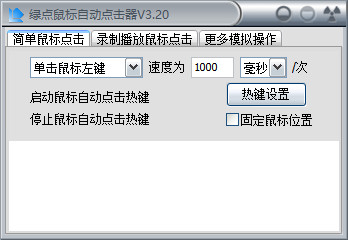
哪款鼠标自动点击软件更为出色?绿点便是一款极为实用的鼠标自动点击工具,其界面简洁明了,操作简便,能够帮助用户实现鼠标的自动点击,真正解放双手!
绿点鼠标自动点击器是一款能够全面模拟并录制鼠标自动点击功能的软件,具备便捷的回放操作,附有详尽的使用文档。该软件能够根据点击的颜色判断是否执行按键文件。
本软件广泛应用于各类场景,既可用于网络游戏代练,也可用于QQ炸弹的制作,亦可用于刷点击量和网站流量……只要你能想到的,它都能实现,助你轻松自如。此软件免费绿色,无需安装,完全免费。
1、全面模拟录制鼠标的自动点击功能,并可进行回放。
2、操作简便,有详尽的使用文档可供参考。
3、可依据点击颜色判断是否执行按键文件。
4、绿色无须安装,无任何插件。
CTRL+1 为抓取点和颜色的热键(双击抓取的点和颜色即可输入到输入框中)
CTRL+2 为获取范围的热键(通过两个点坐标确定一个范围,如:左上角一个点与右下角一个点,形成一个矩形区域)
CTRL+3 为暂停脚本运行的热键
CTRL+0 为停止所有脚本的热键,以防某些用户未设定停止热键而导致死循环。
CTRL+-(小键盘的减号)可取消所有已启用有效脚本的热键,再按一次可恢复已启动的脚本热键。
F8 为单步测试运行的快捷键
如何录制与回放鼠标和键盘操作?
首先,需牢记四个快捷键:CTRL+Q 开始录制,CTRL+W 结束录制,CTRL+E 开始播放,CTRL+R 结束播放。这些快捷键均在键盘的同一行上,易于记忆。
现在,让我们开始录制和回放吧!
示例:
1 首先按下 CTRL+Q 开始录制
此时软件界面上将出现一个闪烁的点,操作系统右下角的托盘也会随之闪烁,表示已进入录制状态。
2 这时您可以随意移动鼠标并点击键盘上的任意键(自由发挥)
您可以尝试双击“我的电脑”图标等操作。
3 按下 CTRL+W 结束录制
此时,软件界面上原本闪烁的点将停止闪烁。
4 按下 CTRL+E 开始播放
此时,鼠标将不再受您控制,它会自动执行您刚才的操作,例如双击“我的电脑”图标。
5 按下 CTRL+R 结束播放
如果您希望提前结束播放,仅需按下该快捷键,当然也可以选择不按,等待其自行播放完毕。






 学霸君1对1教师端信息管理 / 42.0M
 谷歌地球专业版信息管理 / 24.3M
 AnyTrans for iOS信息管理 / 216.2M
 齿轮参数及强度计算软件信息管理 / 35KB
 小强小说阅读器绿色下载信息管理 / 2.4M
 Log Parser Lizard破解版信息管理 / 85.7M
 百度五笔输入法下载信息管理 / 6.5M
 宏软Excel助手下载信息管理 / 2.7M
 NCH ClickCharts Pro信息管理 / 951KB
 u盘自动复制工具2018最新版信息管理 / 419KB
 Letasoft Sound Booster(附激活码)录音软件
 大华ConfigTool免安装IP搜索工具FTP软件
 冷风手机号查询绑定QQ号(可反查)游戏语音
 赛尔号夜鸽登录器巅峰脚本手游电脑版
 猎人维修大师破解版时钟日历
 QQ酷族皮肤修改器视频通话
 R15自动循环测试工具备份还原
 FC甲A风云修正版(附金手指)游戏地图
 风铃魔兽世界同步器(5开10开N开)游戏地图
 京ICP备2024069179号-1