
- 软件



//

//

//

//

//

//

//

//

//

//
软件Tags:
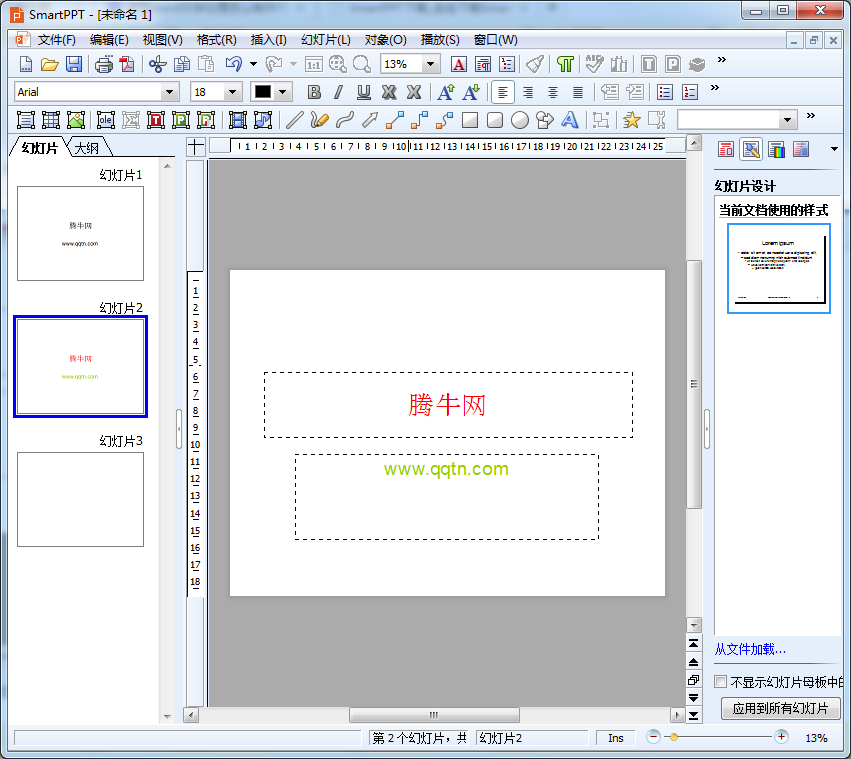
SmartPPT是一款完全免费的软件,基于微软PPT平台精心打造,所有功能选项与操作方式高度一致,旨在满足广大用户的习惯。同时,该软件还提供了丰富多样的PPT模板,并定制了更多实用功能,使用户能够更加高效地编辑PPT文档。

一款免费、轻便且迅速的PPT幻灯片编辑软件
小巧身形,大有作为,体积仅为同类产品的三分之一
与微软PPT各版本完美兼容
大幅优化PPT设置,提升用户体验
科技蓝清新界面设计,简洁而不失优雅。
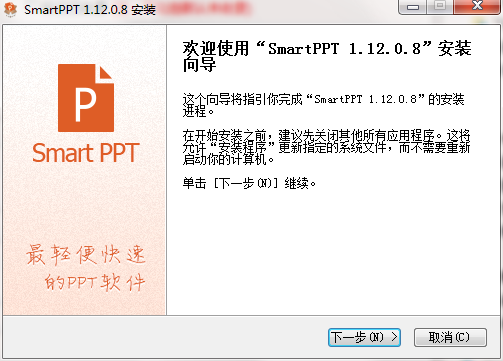
1、在PC下载网下载SmartPPT工具,找到当前文件夹,双击SmartPPT_1.12.0.8.exe应用程序,进入安装向导界面,随后点击“下一步”。
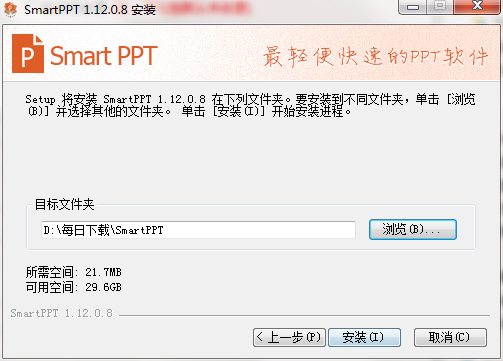
2、在选择软件安装位置的界面,PC下载网小编建议用户将其安装在D盘,选定位置后点击“下一步”。
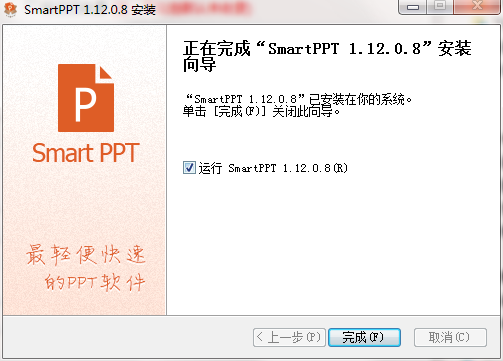
3、SmartPPT安装完成,点击“完成”即可。
右键操作幻灯片

插入幻灯片,选择幻灯片显示样式

菜单栏

工具属性栏

问:如何在SmartPPT中添加图片?
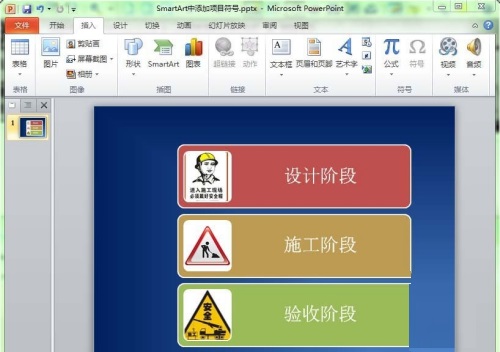
答:首先创建一个可插入图片的SmartArt图形。在下方文档中,我们选择了一个“垂直图片列表”,该SmartArt图形便可插入图片。
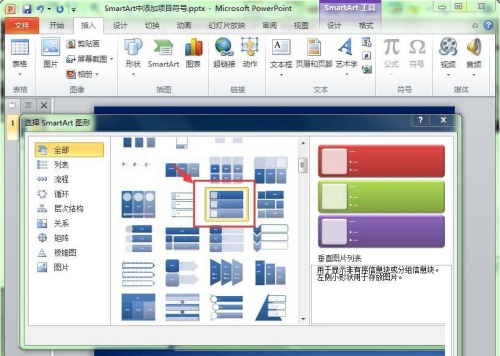
SmartArt创建成功后,输入文字,接下来我们将在每个SmartArt的前面插入图片。
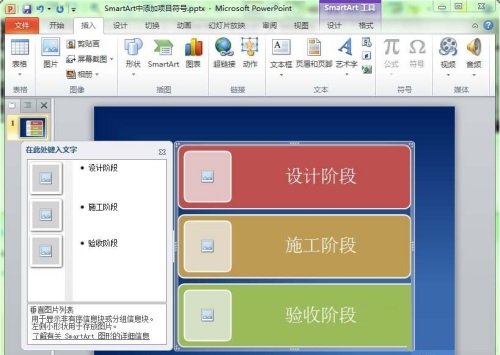
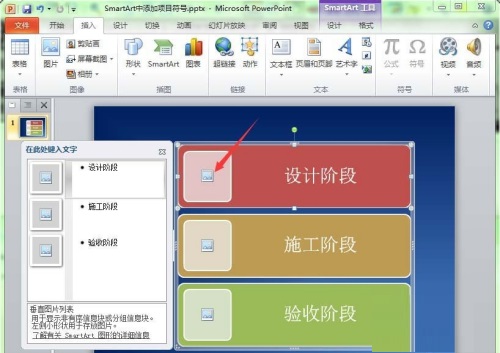
单击要插入图片的SmartArt图形中的图片标志。
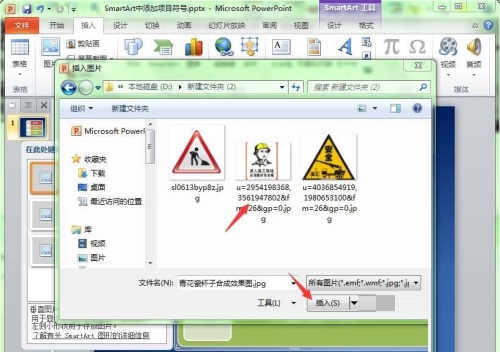
在弹出的“插入图片”对话框中,选择所需的图片,点击“插入”按钮即可。
这样,所选的图片便会成功地插入到SmartArt图形中。
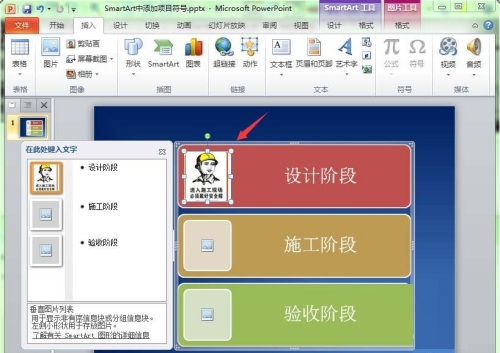
按照上述步骤,将所需图片插入到第二和第三个图形中。
问:如何在SmartPPT中插入音乐?
答:1. 首先打开PPT,然后在软件的菜单栏选择“插入”-“声音”。
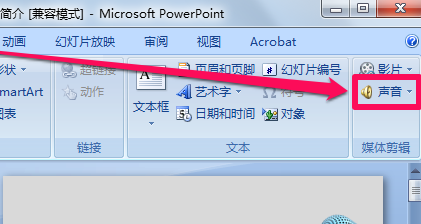
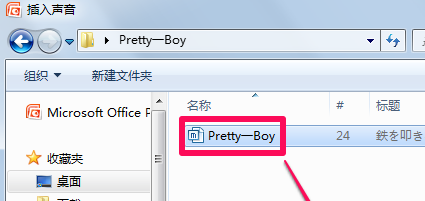
2. 接下来选择想要插入的音乐文件,点击确认。
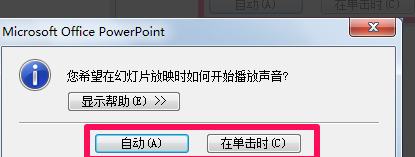
3. 在弹出的窗口中,根据需要选择在放映PPT时自动播放音乐,或在单击鼠标后播放音乐。根据需要进行选择即可。
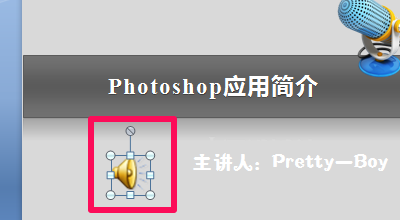
4. 此时PPT中会出现一个小喇叭图标,表示背景音乐已成功插入。这样便解决了在SmartPPT中插入音乐的问题。









 学霸君1对1教师端信息管理 / 42.0M
 谷歌地球专业版信息管理 / 24.3M
 齿轮参数及强度计算软件信息管理 / 35KB
 Log Parser Lizard破解版信息管理 / 85.7M
 百度五笔输入法下载信息管理 / 6.5M
 宏软Excel助手下载信息管理 / 2.7M
 单词风暴2013精英版信息管理 / 27M
 股票涨跌停计算器下载信息管理 / 363KB
 163邮箱注册机信息管理 / 745KB
 笑容渐渐消失表情包全套完整版信息管理 / 283KB
 Letasoft Sound Booster(附激活码)录音软件
 大华ConfigTool免安装IP搜索工具FTP软件
 全球顶级舞曲品牌下载器(RNBDJ最新网站音乐下载器)IP工具
 FC甲A风云修正版(附金手指)游戏地图
 冷风手机号查询绑定QQ号(可反查)游戏语音
 R15自动循环测试工具备份还原
 红色警戒3中国崛起完整版游戏补丁
 超级街霸2HD超清版(可单机/可组队/可对战)修改器
 风铃魔兽世界同步器(5开10开N开)游戏地图
 京ICP备2024069179号-1