
- 软件



//

//

//

//

//

//

//

//

//

//
软件Tags:
Dolphin,即海豚模拟器,是一款卓越的游戏模拟器。其汉化版为PC平台的玩家提供强大的游戏运行环境模拟功能,兼容性极为出色,能够完美运行GameCube和Wii的游戏,并且支持手柄连接,诚邀您下载体验。
Dolphin 是一款专为任天堂的GameCube和Wii游戏主机设计的模拟器。它能让电脑玩家以全高清(1080p)画质尽情享受这两款主机的经典游戏,同时具备兼容电脑手柄、加速及联网等多项增强功能。
1、体积小巧,安装便捷,运行稳定流畅;
2、支持GameCube和Wii游戏,无需额外购买对应设备;
3、汉化版本使用更加轻松愉快。
如何在Dolphin模拟器中开启V模式?
请先切换至O模式进入游戏,然后使用快速保存功能。退出游戏后切换回V模式,再次进入游戏,立即快速读取存档,即可顺利使用V模式进行游戏。
如何设置Dolphin模拟器以保证流畅运行?
调低分辨率,开启跳帧,关闭帧数限制。如果使用ATI显卡,建议开启DX9,若是NVIDIA显卡则选择OPEN。
一、下载模拟器
本站提供最新的Dolphin模拟器开发版本
二、安装模拟器
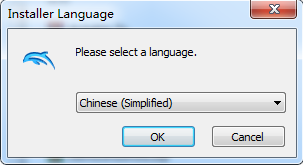
打开Dolphin.exe,运行模拟器并选择中文界面
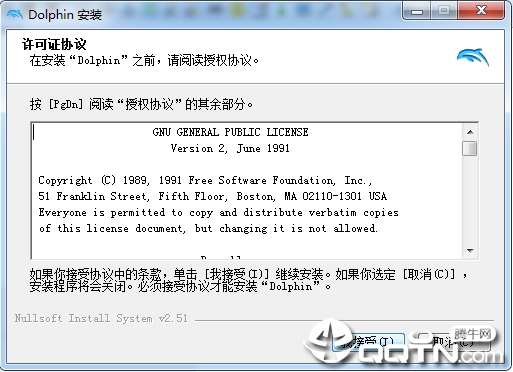
同意安装协议
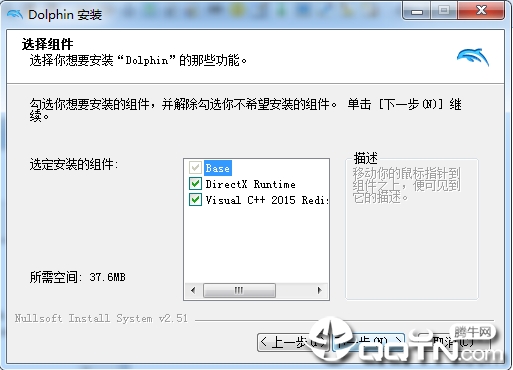
选择安装组件
选择安装位置
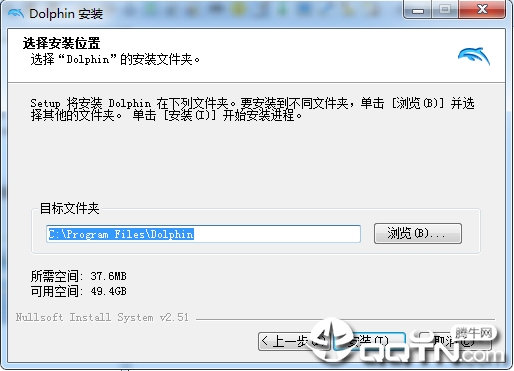
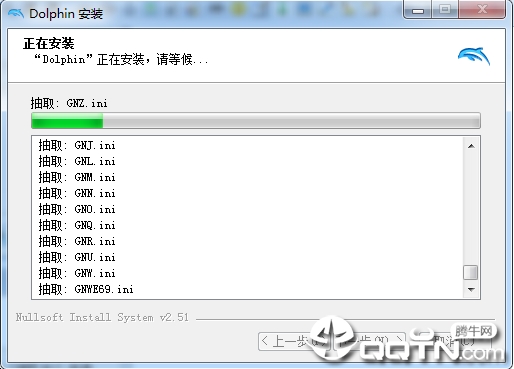
安装中
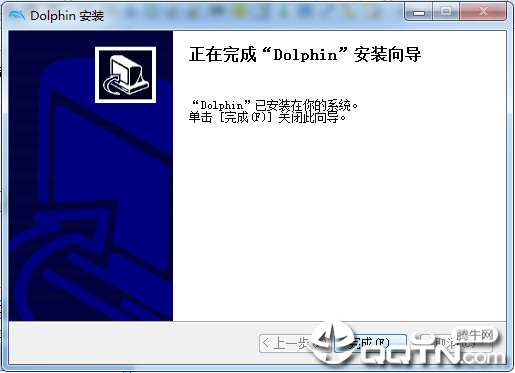
安装完成
三、主要设置
运行模拟器时默认界面为中文,直接打开设置即可
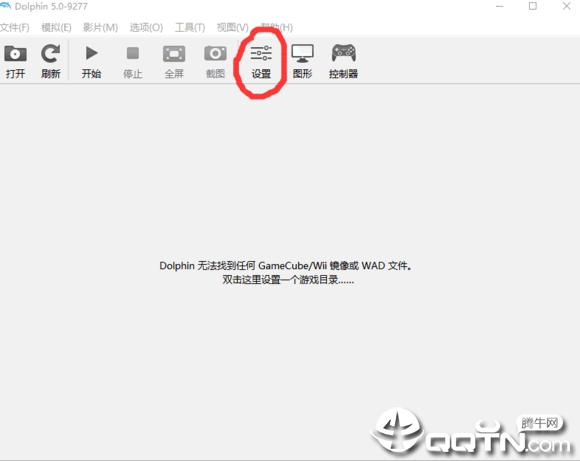
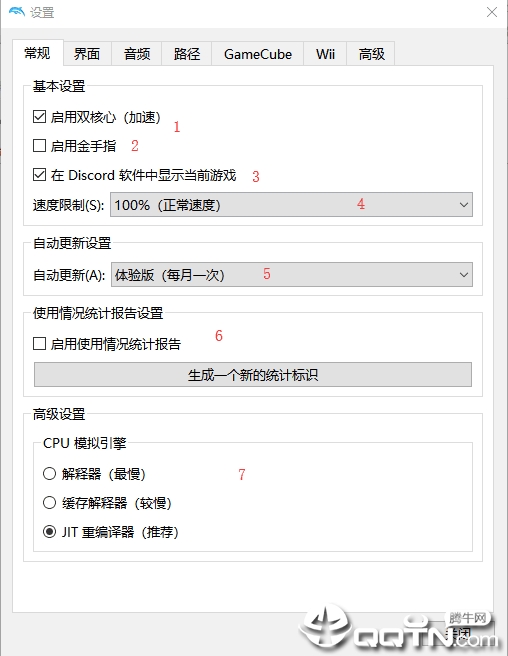
1.建议勾选多核CPU选项,以避免只能利用一个核心;
2.关于作弊码的设置,不推荐使用金手指作弊;
3.若对某些选项有所了解则可勾选,不了解的可以忽略;
4.游戏运行速度默认设置为100%,加速可调至100%以上,减速调至100%以下;
5.建议关闭自动更新;
6.无需特别关注的选项;
7.选用JIT编译器,以防止卡顿;
界面设置可根据个人需求调整,无法调节的请勿随意更改。
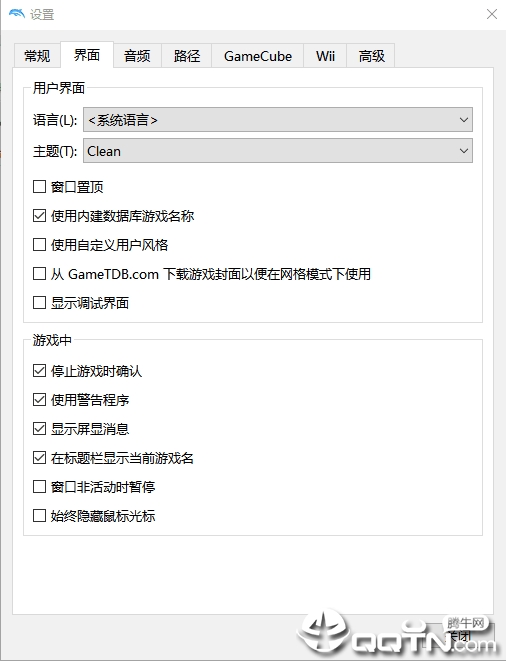
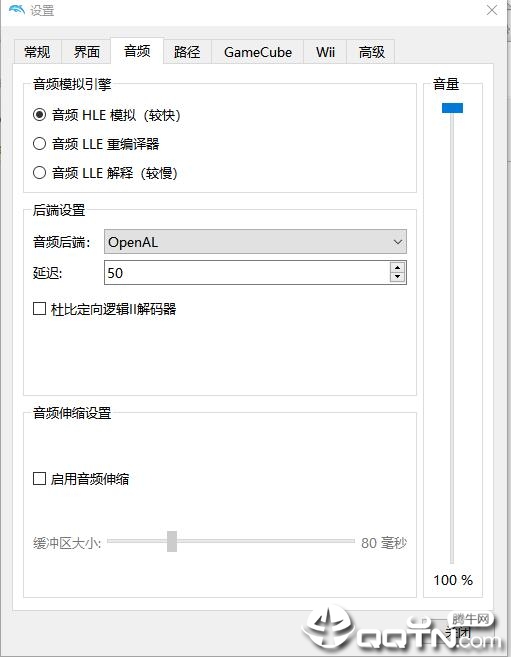
音频设置若正常则无需调整,如有疑问可参考下图配置
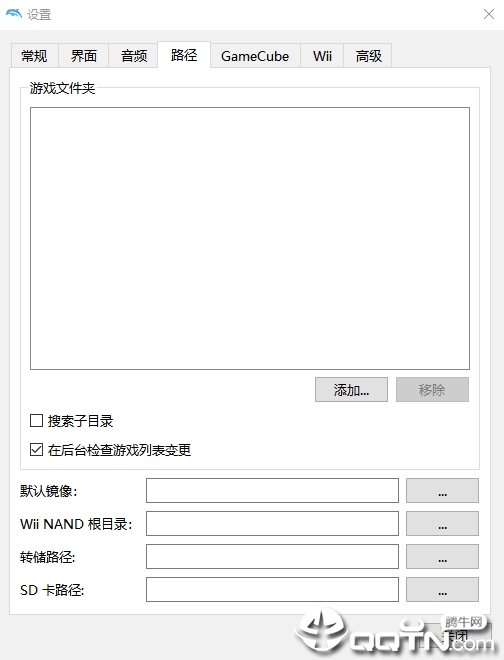
添加游戏路径后,下次运行模拟器时可直接在库中启动游戏
GC一般无需调整,Wii栏目可根据图中配置进行设置
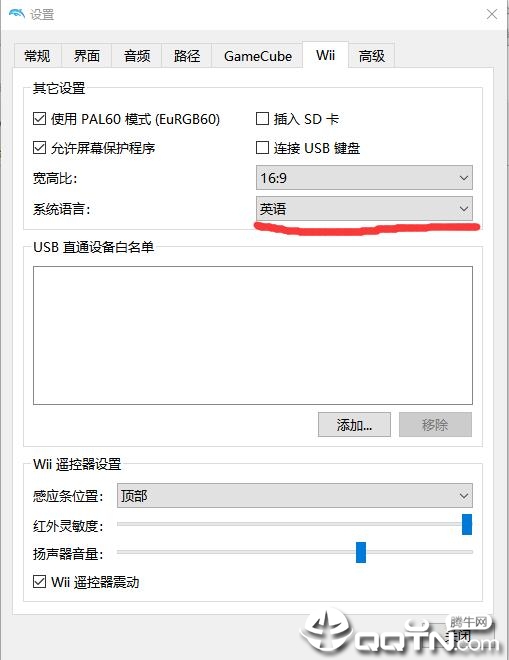
系统语言一般选择英语,若日版或汉化版游戏运行出错可切换为日语;
高级设置的功能尚未搞清楚,了解的朋友可分享。
四、图形设置【重点】
1.后端:
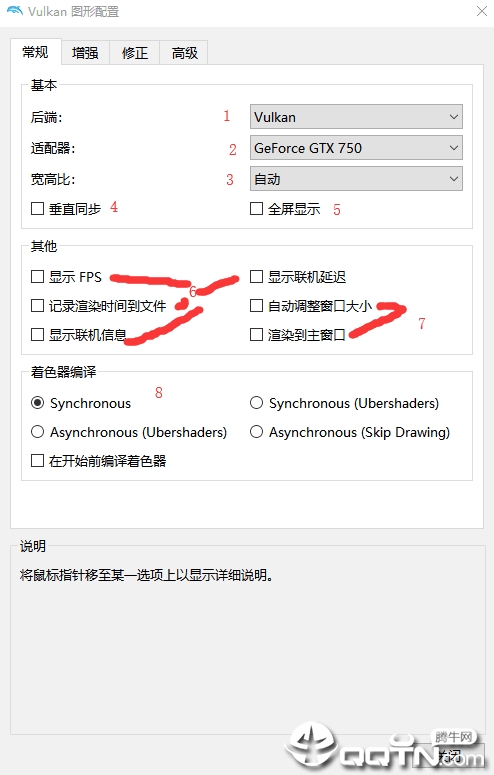
Windows 7系统建议选择DirectX 11(高配置)或OpenGL(低配置);
Windows 10系统有DirectX 12可选择,若无则选用Vulkan。其他选项不推荐使用,因为在Windows 10上那两者的性能未必得到充分发挥;
切勿选择软件渲染和无渲染。
安卓手机建议选择Vulkan。
2.适配器选择你的显卡,若仅有以Intel开头的显卡,遗憾的是只能以低画质运行游戏;若有NVIDIA或ATI、AMD开头的显卡,则可选择;如显示GTX、RTX、RX等字样(代表高端显卡),则恭喜你可以尽情享受游戏。
3.宽高比建议选择自动,若显示不全可手动调整;
4.垂直同步设置为与显示器刷新率一致,如不明白则可保持默认关闭;
5.全屏显示不推荐勾选,若需全屏运行可按Alt+Enter快捷键(即开始键右侧的Alt键与回车键同时按下);再次按下可退出全屏,该快捷键在多款应用中均可使用。
6.显示一些信息,了解的可以勾选,不了解则可勾选也无妨;
7.渲染到主窗口是将游戏画面渲染至菜单栏下方,自动调整窗口则是根据窗口尺寸缩放游戏画面;
8.图形缓存建议保持默认设置。
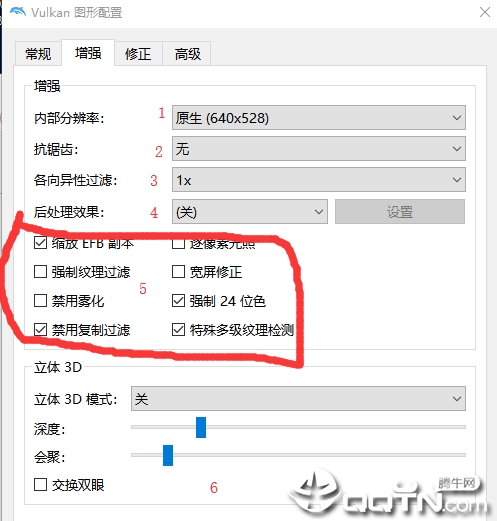
1.内部分辨率直接影响游戏画质,是最耗配置的选项;
如对自身配置有信心可选择比显示器分辨率高一级(例如,若显示器为1080p 1920x1080,则可选择1440p 2k);
若不太有把握,则可从1x 480p开始逐步调整;
2.抗锯齿可柔化边缘,提升画质;
此选项也较为耗费配置,若需开启请自行斟酌;
3.各向异性过滤可修正视角变化导致的纹理错误;
4.后期处理效果为滤镜效果,若不清楚则可保持默认设置;
5.如有疑问可尝试勾选,若上述未能理解则可忽略;
6.3D模式我未尝试过,相关的修正和高级设置可根据理解进行调整,不明白的请勿随意更改。
五、控制器设置
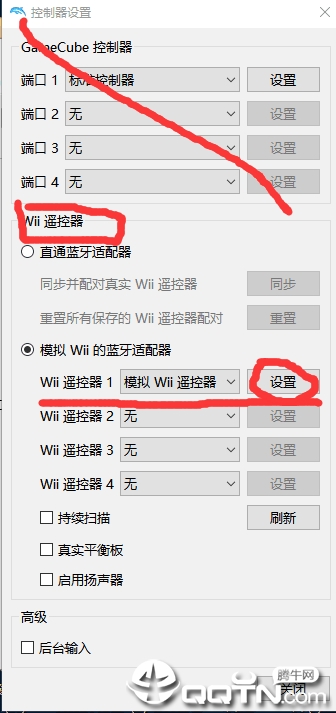
GC控制器无需过多关注,若玩Wii则需按需调整;
1.若拥有Wii手柄,请设置为真实Wii控制器,并勾选持续扫描,然后通过蓝牙连接。
具体操作可咨询卖家;
建议避免购买组装手柄,因其质量可能不佳,尤其是左手手柄;
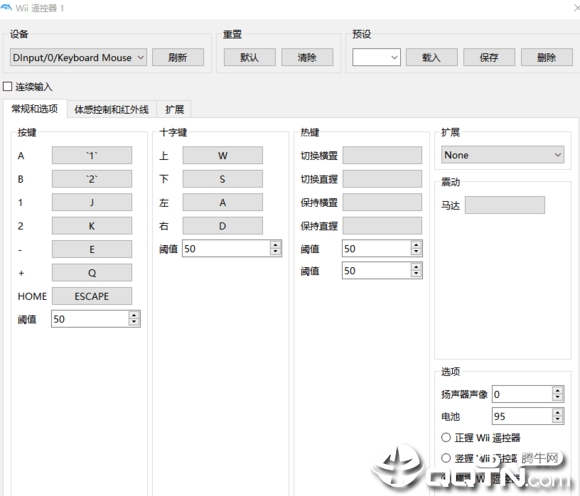
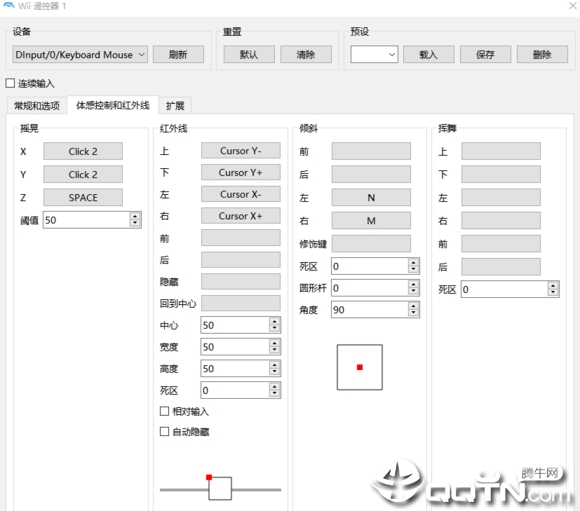
2.键鼠控制
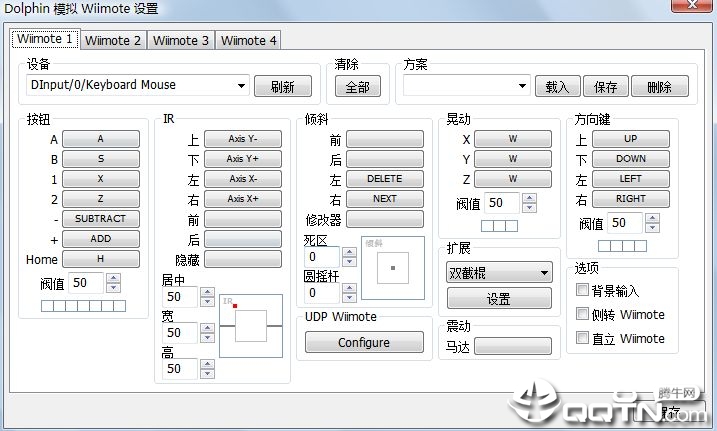
选择模拟Wii控制器,单击设置可更改按键配置;
默认配置为银河游戏设置。
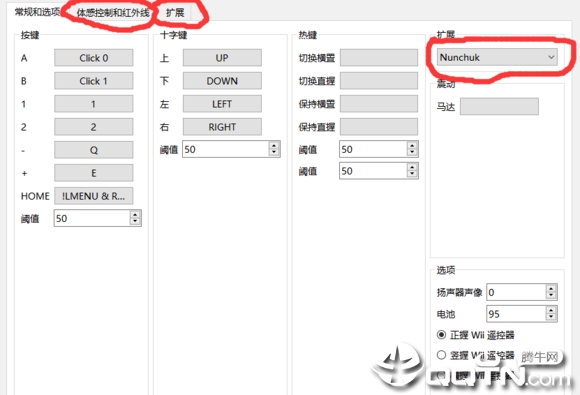
下图为Wii游戏的配置示例
六、其他
1.游戏作弊
如游戏困难重重,可考虑使用SL(保存与加载)法;
我不推荐使用金手指作弊,因其会破坏游戏体验,并可能导致游戏崩溃;
使用方法:若前方有个大坑难以跳过,若未能成功跳跃则需重来,且需耗费很长时间才能再次抵达此处。
此时请在大坑旁按下Shift+F1,然后继续游戏。若未能成功跳跃可按F1快速回到刚才的位置;如成功跳过,则按Shift+F1保存。结束后,建议使用游戏内置的保存存档功能,删除快速存档的较大文件,以避免误操作
(I:1文档Dolphin EmulatorStateSaves)
注意:过度使用可能降低游戏体验。
警告:请勿以此方式保存游戏进度,因这样保存的数据易丢失。
2.备份游戏存档
按照上述方法添加游戏路径,右键点击游戏,打开存档目录,备份其中的文件即可。
恢复时,将文件剪切至其他位置(勿直接删除),然后将备份的文件复制回文件夹中。
3.T为模拟器菜单栏中的影片选项,具体内容不再赘述。
4.推荐使用WBFS格式的游戏,ISO格式文件过大。








 Tencent Gaming Buddy单机游戏 / 5.8M
 守卫剑阁大圣归来V1.32.7单机游戏 / 38.7M
 孤独之海汉化版下载单机游戏 / 21.1M
 哈迪斯地狱之战升级档+未加密补丁单机游戏 / 114.3M
 造梦无双online辅助工具免费下载单机游戏 / 505KB
 Snesgt(SFC模拟器)单机游戏 / 351KB
 非常普通的鹿新年版dlc整合单机游戏 / 2G
 CFBrake挑战百倍射速秒杀辅助单机游戏 / 7.3M
 Letasoft Sound Booster(附激活码)录音软件
 大华ConfigTool免安装IP搜索工具FTP软件
 全球顶级舞曲品牌下载器(RNBDJ最新网站音乐下载器)IP工具
 FC甲A风云修正版(附金手指)游戏地图
 冷风手机号查询绑定QQ号(可反查)游戏语音
 QQ酷族皮肤修改器视频通话
 R15自动循环测试工具备份还原
 红色警戒3中国崛起完整版游戏补丁
 超级街霸2HD超清版(可单机/可组队/可对战)修改器
 京ICP备2024069179号-1