
- 软件
软件Tags:
图片切割与缩放工具,极为便捷,即便你不具备专业技巧,也能迅速切割图片,轻松获得令人满意的效果。
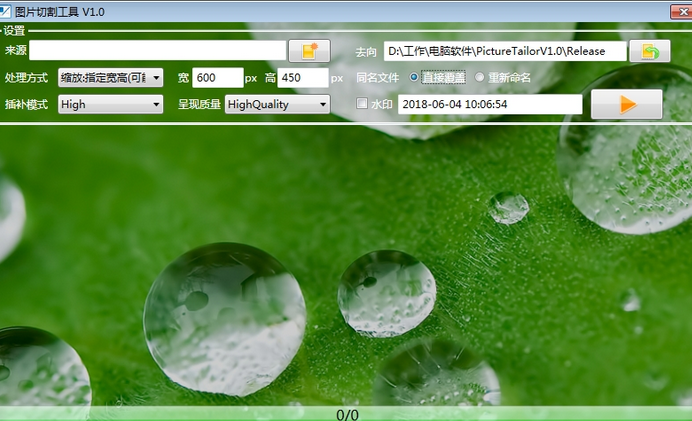
直接打开软件
选择所需图片
设定切割类型
这是一款简易的图片剪裁软件,具备突破文件大小限制、减小图片存储、裁剪等多项功能,使得图片处理变得更加便捷,轻松实现图片的缩放与剪切。
1、 既然支持批量处理,自然应允许一次选择多个文件。在上一节中已经提到,OpenFileDialog返回的FileNames是一个数组,因此需要简单地转换为用分号(;)分隔的字符串,以便填入文本框中。同时,为了方便在处理过程中进行遍历,使用Queue来保存已选择的图片文件,这样每次仅需取出一个文件进行处理,直到Queue中不再有元素。
2、 在处理的过程中,每一张待处理的图片会伴随动画效果呈现,初始时图片铺满整个窗体且完全透明,随着动画的进行,透明度逐渐增加至1,并伴随其他视觉效果。
3、 点击启动后,首先检查参数及选项输入,将选中的文件逐一保存至Queue中。接下来便是启动动画的时刻。
4、 动画执行完成后,将进行图片切割,并将切割后的缩略图加载至窗体下方的列表中。为了提升展示效果,在图片列表中的缩略图上添加了一些交互效果,如鼠标悬停、移出及点击等。
5、 需特别注意,当鼠标离开缩略图列表区域时,窗体背景需重新设置为默认图片。
6、 每当一张图片处理完成后,紧接着检查Queue中是否还有剩余元素。若有,则继续执行动画,重复第4和第5步,若无,则退出此次执行命令。
7、 另外,所使用的进度条是自定义的用户控件,其实是一个组合,通过在ProgressBar上叠加一个TextBlock来实现,这样既方便控制进度,又能展示提示信息。
















 友锋图像处理系统破解版图像管理 / 13.0M
 轻狂E书制作工具包图像管理 / 7.4M
 开贝数码后期大师图像管理 / 14.2M
 迅捷CAD编辑器图像管理 / 2.8M
 EduPlotStamp最新版下载图像管理 / 12KB
 亿彩图片批量水印裁剪器图像管理 / 188.6M
 FreeIconFinder(图标搜索器)图像管理 / 1.4M
 八倍环视制作者下载图像管理 / 10.1M
 mockplus离线破解版图像管理 / 86.0M
 Letasoft Sound Booster(附激活码)录音软件
 大华ConfigTool免安装IP搜索工具FTP软件
 冷风手机号查询绑定QQ号(可反查)游戏语音
 猎人维修大师破解版时钟日历
 赛尔号夜鸽登录器巅峰脚本手游电脑版
 FC甲A风云修正版(附金手指)游戏地图
 中世纪王朝0.1.0.4 to 0.1.0.5升级补丁页游辅助
 QQ酷族皮肤修改器视频通话
 R15自动循环测试工具备份还原
 京ICP备2024069179号-1